Meta Business Manager : créer et configurer son compte
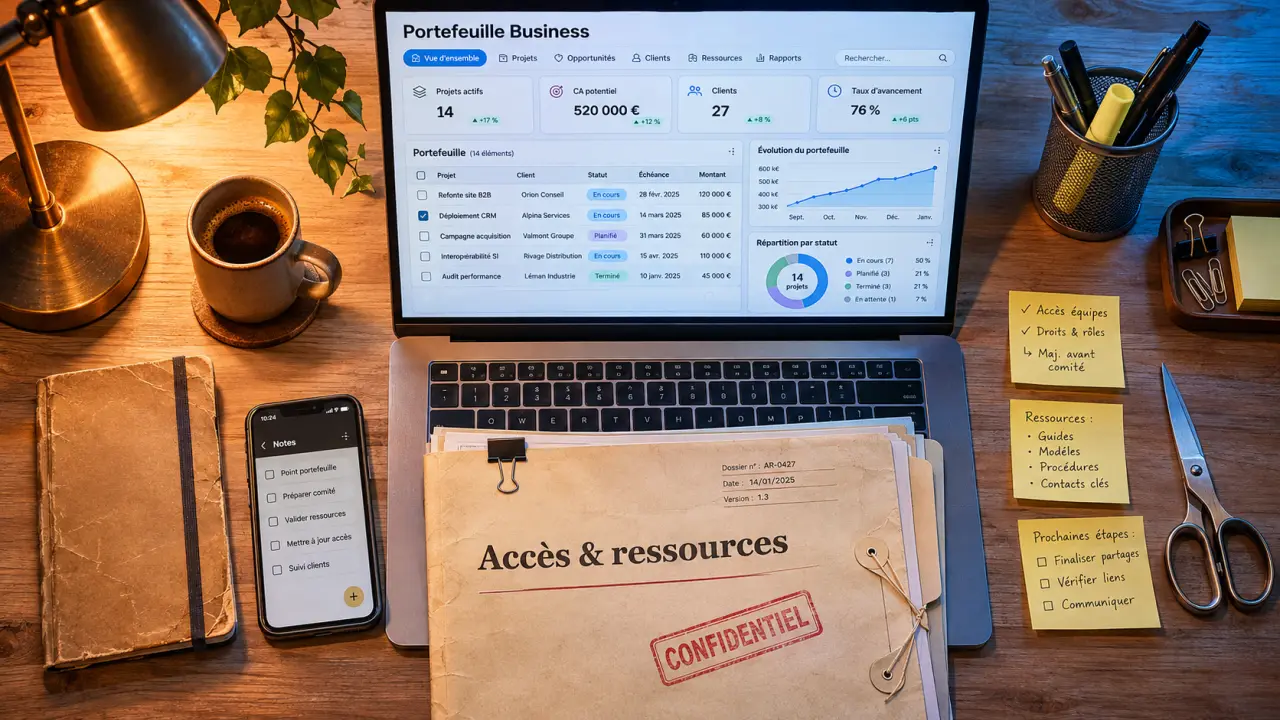
Meta Business Manager est l’espace gratuit qui permet aux professionnels de regrouper et de gérer leurs ressources Facebook et Instagram. Aujourd’hui associé au Portefeuille Business Meta, il sert notamment à organiser les pages, les comptes publicitaires, les pixels et les accès des collaborateurs. Pour commencer, connectez-vous à business.facebook.com avec votre profil Facebook, créez un portefeuille, puis ajoutez vos ressources.
La création du portefeuille ne coûte rien. En revanche, les publicités diffusées sont payantes : leur coût dépend du budget que vous définissez et des résultats de la diffusion.
Pourquoi utiliser Meta Business Manager ?
Son principal intérêt est de séparer l’activité professionnelle de votre profil personnel et de rassembler les ressources de l’entreprise au même endroit.
Testez vos connaissances sur Meta Business Manager
Répondez aux 7 questions, puis validez pour découvrir votre score et les explications.
- Centraliser : pages Facebook, comptes Instagram, comptes publicitaires, pixels et catalogues se gèrent depuis un même espace.
- Contrôler les accès : chaque personne reçoit uniquement les droits dont elle a besoin, sans partage de mot de passe.
- Garder la propriété : l’entreprise reste propriétaire de ses ressources lorsqu’elle travaille avec une agence ou un freelance, et peut retirer un accès à tout moment.
- Suivre la publicité : campagnes, dépenses et mesure des conversions sont rattachées à des ressources clairement identifiées.
Business Manager, Portefeuille Business et Business Suite : quelle différence ?
- Meta Business Manager est le nom historique de l’environnement de gestion des ressources professionnelles.
- Le Portefeuille Business Meta est le regroupement des ressources de votre entreprise et des personnes autorisées à y accéder.
- Meta Business Suite est une interface destinée à la gestion de votre présence professionnelle sur les plateformes Meta.
- Le Gestionnaire de publicités sert à créer, piloter et analyser les campagnes.
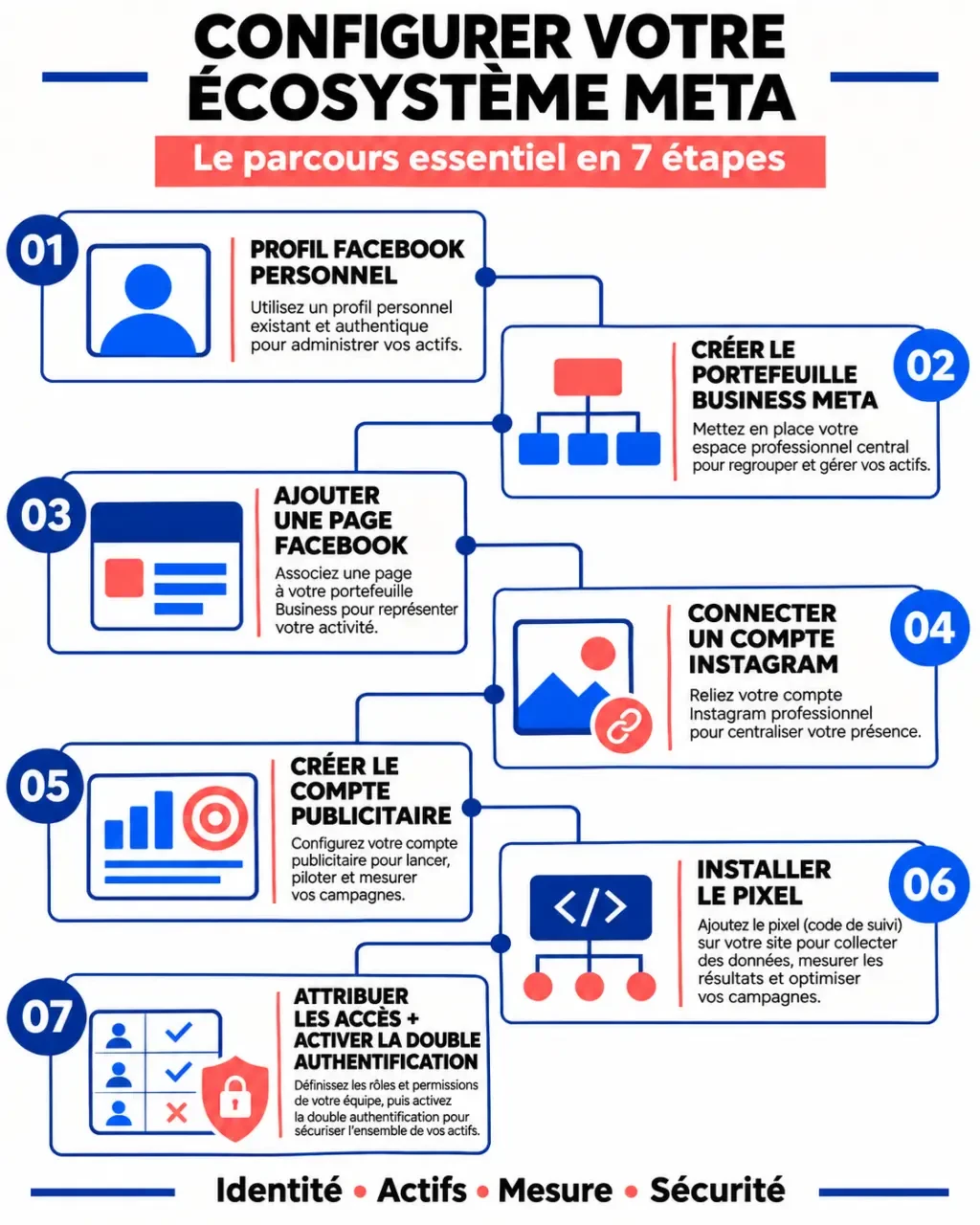
Votre profil Facebook personnel sert à vous identifier. Il ne devient pas pour autant la page de votre entreprise. Chaque collaborateur utilise son propre profil pour accéder aux ressources qui lui sont attribuées.
Créer votre portefeuille Business Meta
Si une agence intervient pour vous, créez de préférence le portefeuille au nom de votre entreprise : vous pourrez ensuite lui donner accès aux ressources utiles.
- Rendez-vous sur business.facebook.com et connectez-vous à votre compte Facebook personnel.
- Choisissez l’option de création d’un portefeuille ou d’un compte professionnel.
- Renseignez le nom de l’entreprise, votre nom et votre adresse e-mail professionnelle.
- Suivez les étapes affichées pour terminer la création et confirmer votre adresse si Meta le demande.
- Ouvrez les paramètres de l’entreprise ou du portefeuille pour ajouter les ressources et les personnes.
Dans les paramètres professionnels, cherchez les rubriques consacrées aux comptes, aux utilisateurs et aux sources de données.
Ajouter une page Facebook et un compte Instagram
Choisir la bonne option pour la page
Dans les paramètres, ouvrez la section des comptes, puis celle des pages. Trois choix répondent à trois situations différentes :
- Ajouter une page : pour une page existante de votre entreprise que vous êtes autorisé à rattacher.
- Demander l’accès : pour travailler sur la page d’un client sans en prendre la propriété.
- Créer une page : si votre entreprise n’en possède pas encore.
Si une page appartient déjà à un autre portefeuille, ne créez pas une seconde page pour contourner le problème. Demandez un accès au portefeuille qui la détient. Si votre entreprise doit récupérer sa propre page, identifiez d’abord la personne qui administre le portefeuille actuel.
Associer Instagram
Dans la section des comptes Instagram, choisissez l’ajout d’un compte et connectez-vous à celui de votre entreprise. Attribuez ensuite les accès nécessaires aux personnes qui doivent le gérer. Utilisez le compte professionnel de la marque plutôt que le compte personnel d’un salarié.
Créer et configurer un compte publicitaire
Le compte publicitaire rassemble les campagnes et leurs paramètres de facturation. Dans les paramètres professionnels, ouvrez la rubrique des comptes publicitaires. Vous pouvez créer un compte, ajouter celui de votre entreprise ou demander l’accès à celui d’un client.
- Pour une création, donnez au compte un nom facile à reconnaître, par exemple le nom de la marque suivi du pays.
- Choisissez la devise dans laquelle vous souhaitez être facturé et le fuseau horaire qui servira aux rapports et à la programmation des campagnes. Ces choix ont des conséquences durables : les modifier peut nécessiter un nouveau compte publicitaire.
- Attribuez le compte aux personnes qui prépareront ou suivront les campagnes.
- Dans les paramètres de paiement, ajoutez un moyen de paiement et renseignez les informations de facturation demandées.
Un compte distinct peut être utile lorsque deux marques ont des équipes ou des facturations séparées. À l’inverse, multiplier les comptes sans besoin complique le suivi. Pour un client, privilégiez une demande d’accès à son compte plutôt que la création de ses campagnes dans le vôtre : il conserve ainsi la maîtrise de ses ressources.
Installer le pixel Meta pour mesurer les actions sur votre site
Le pixel Meta est un outil de mesure associé à votre site. Il peut transmettre des événements, comme une visite ou un achat, afin d’aider à mesurer les conversions et à constituer des audiences pour vos campagnes.
- Dans les outils professionnels, ouvrez le gestionnaire d’événements ou la section des sources de données, puis créez un pixel pour votre site.
- Choisissez une installation par intégration partenaire si votre solution de site la propose, ou installez le code manuellement. Vous pouvez aussi transmettre les instructions à votre développeur.
- Configurez les événements utiles à votre objectif : par exemple, une demande de contact pour un site de services ou un achat pour une boutique.
Un pixel installé ne garantit pas à lui seul une mesure complète. Assurez-vous que les événements correspondent aux actions que vous voulez analyser et que leur déclenchement respecte les choix de consentement des visiteurs.
Donner les bons accès à une équipe ou à une agence
Dans les paramètres professionnels, ouvrez Utilisateurs, puis Personnes pour inviter un collaborateur. Sélectionnez son niveau d’accès et attribuez-lui les ressources nécessaires.
| Profil | Accès à privilégier | Exemple |
|---|---|---|
| Collaborateur chargé des contenus | Accès partiel aux ressources utiles | Gérer la page sans administrer tout le portefeuille |
| Responsable du portefeuille | Contrôle total, réservé aux personnes de confiance | Gérer les ressources et les autorisations |
| Agence | Accès partenaire aux seules ressources confiées | Gérer le compte publicitaire et utiliser le pixel |
Un accès partiel limite les tâches autorisées. Le contrôle total donne des pouvoirs d’administration beaucoup plus étendus : réservez-le aux personnes qui doivent réellement gérer le portefeuille et ses accès.
Partager sans céder la propriété
Pour une agence, ouvrez la rubrique Partenaires, ajoutez son identifiant d’entreprise, puis sélectionnez les ressources et les autorisations à partager. L’entreprise reste propriétaire de ses ressources ; l’agence reçoit un droit d’accès pour effectuer sa mission. Un freelance peut également être invité comme personne avec des droits limités.
À la fin d’une mission, retirez le partenaire ou le collaborateur dans les paramètres. Contrôlez aussi les accès accordés à chaque ressource, notamment à la page, au compte publicitaire et au pixel. Aucun mot de passe personnel n’a besoin d’être partagé pour collaborer.
Lancer une première campagne publicitaire
Une fois le compte publicitaire et le paiement configurés, ouvrez le Gestionnaire de publicités. Créez une campagne et choisissez un objectif cohérent avec votre résultat attendu : ventes, contacts, trafic ou notoriété.
Définissez ensuite votre audience, vos placements, votre budget et la période de diffusion. Préparez le visuel, le texte et la destination de l’annonce, puis contrôlez l’aperçu avant publication.
Après le lancement, consultez les dépenses et les résultats dans le Gestionnaire de publicités. Comparez les résultats à l’objectif choisi : des visites ne sont pas équivalentes à des achats ou à des demandes de contact.
Sécuriser le portefeuille et résoudre les blocages
Activez la double authentification pour les personnes qui accèdent au portefeuille. Limitez le contrôle total, retirez les accès devenus inutiles et gardez les coordonnées de l’entreprise à jour.
Si une publicité est rejetée ou si un compte est restreint, ouvrez les notifications et les informations associées au problème dans les outils Meta. Créer un autre compte pour contourner une restriction ne résout pas le problème initial.
Checklist avant de confier ou de lancer des campagnes
- Le portefeuille et les ressources de la marque sont sous le contrôle de l’entreprise.
- La page Facebook et le compte Instagram utiles sont associés.
- Le compte publicitaire possède la bonne devise, le bon fuseau horaire et un moyen de paiement.
- Le pixel et les événements nécessaires sont installés et testés sur le site.
- Chaque personne ou partenaire dispose uniquement des accès nécessaires à sa mission.
- La double authentification est activée et les anciens accès ont été retirés.
- Le budget, la destination et l’objectif de la première campagne sont définis avant sa publication.

- Meta Business Manager : créer et configurer son compte - 14 novembre 2026
- Freelance marketing digital à Paris : tarifs et critères de choix - 13 novembre 2026
- Alternance marketing : métiers, salaire, rythme et où candidater - 12 novembre 2026
Articles qui pourraient vous intéresser :
 CPC marketing : le modèle d’enchère pour transformer vos clics en clients
 Vérifier sa position Google sans biais : méthodes, outils fiables et bons KPI
 Brand content : pourquoi plus d’un Français sur deux se méfie des contenus déconnectés de votre métier
 Freelance marketing digital à Paris : tarifs et critères de choix